本記事は、PRも含みます。
「スイッチの見守り設定が厳しくて、遊べなくて困っています。」
「解除したいけど、暗証番号が分からなくて止まっています。」
「“裏技”って聞くけど、結局なにが本当なのか分からないです。」
そんなモヤモヤ、すごく分かります。
見守り設定は、家族にとっては安心の道具です。
でも、使い方や仕組みが分かりにくいせいで、親も子もイライラしやすいのが正直なところです。
そして一番つらいのは、「うまく説明できないまま揉めてしまう」ことだと思います。
この記事では、難しい言葉をできるだけ使わずに、スイッチ見守り設定の仕組みと、解除や暗証番号の対処を、順番に整理しますね。
「やってはいけない危ない操作」と「安全に進める現実的な方法」をはっきり分けて書きます。
この記事で分かることは、次の4つです。
- 見守り設定がどこに効くのかと、解除前に確認すべきポイント
- 暗証番号を忘れたときに、最短で安全に進める考え方
- “裏技”と呼ばれがちな行動の仕組みとリスク(親子トラブル防止のため)
- iPhone/Android/本体での正しい調整手順と、揉めない伝え方
最後まで読めば、遠回りせずに「今やるべきこと」が分かり、家族の空気を壊さずに前へ進めます。
スイッチ見守り設定裏技の仕組みと注意点の基本最新版
「結局、見守り設定って何がどうなっているのですか。」
ここが分からないまま操作すると、ほぼ確実に迷子になります。
そして迷子になるほど、親も子もイライラしやすくなります。
ここでは、スイッチ見守り設定の“土台の仕組み”をやさしく整理します。
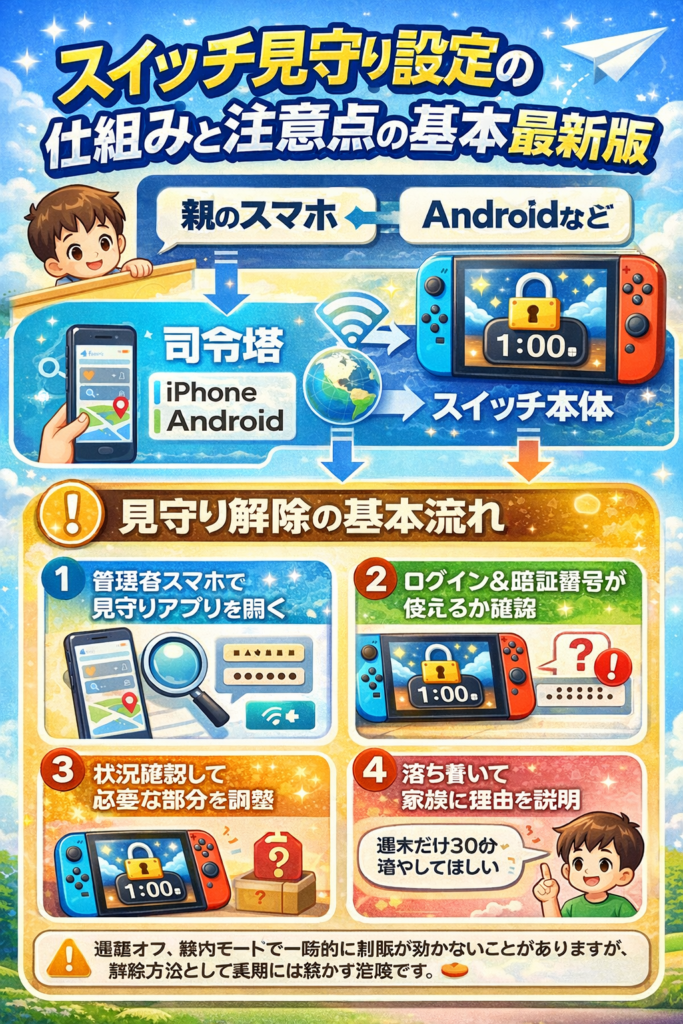
難しい言い方をすると、見守り設定は「本体の外(親のスマホ)からコントロールする仕組み」です。
だから本体だけを触っても、思った通りにいかない場面が出ます。
さらに大事なポイントがあります。
見守り設定は、基本的に本体全体に同じルールがかかるイメージで考えるとズレにくいです。
「自分のユーザーだけ解除したい」という発想だと、話が噛み合わなくなることがあります。
そして、ここも安心してほしい部分です。
解除や制限の変更だけで、セーブデータが消えることは通常ありません。
逆に、データが消える可能性が高いのは、初期化のような別の操作です。
この違いを知っているだけで、変な焦りが減ります。
また、「裏技」という言葉が出てくる理由も、ここで整理します。
仕組みの穴のように見える行動があると、噂が広がります。
ただ、短期的に得しても、後で揉めて損しやすい行動も混ざります。
だからこの記事では、親子でトラブルにならないために、注意点もセットで分かりやすく説明していきます。
次は、解除の前に絶対に確認しておきたいことから入ります。
ここを押さえるだけで、失敗がぐっと減ります。
見守り設定スイッチの解除前に確認すること
結論から言います。
スイッチ見守り設定の解除を成功させる一番の近道は、最初に「状況整理」をすることです。
いきなり設定を触るより、先に確認したほうが早く終わります。
なぜなら、見守り設定は「なんとなく」で動かすと、うまくいかない仕組みだからです。
親のスマホ側で決めた内容が、スイッチ本体に届いて動く場面が多いです。
つまり、本体だけをいじっても、解決しないことがあります。
ここで、まず共感させてください。
「解除したいのに、どこを見ればいいのか分からないです。」
これ、当たり前です。
仕組みを知らないと、迷って当然です。
分かりやすく進めます。
(結論):解除前に、確認すべきポイントを押さえるだけで失敗が激減します。
見守り設定は、管理者の設定と本体の状態が組み合わさって動くからです。
チェック項目を順番に見れば、原因が見えてきます。
だから最初に「確認」をしてから動くのが安全です。
では、解除前に確認するポイントを、超具体的に並べます。
一つずつで大丈夫です。
全部を一気にやらなくて大丈夫です。
- 誰が管理しているかを確認します。
- 管理している人のスマホで、見守りアプリが開けるか確認します。
- 見守りアプリに、正しくログインできているか確認します。
- スイッチ本体が、インターネットにつながっているか確認します。
- 今かかっている制限が「時間」なのか「年齢」なのか「購入」なのか確認します。
- 解除したいのが「完全解除」なのか「少し緩める」なのか決めます。
ここで、分かりにくい言葉を短く補足します。
管理者とは、《設定係》3〜5字:ルールを決める人です。
ログインとは、《本人確認》4〜6字:自分のアカウントで入ることです。
反映とは、《設定同期》4〜6字:スマホの設定が本体に届くことです。
次に、いちばん大事な安心ポイントをもう一度言います。
解除や制限の変更だけで、セーブデータが消えることは通常ありません。
消える可能性が高いのは、初期化などの別の操作です。
初期化とは、《全消去》4〜6字:中身を消す操作です。
ここを混ぜないだけで、怖さがかなり減ります。
それでも「解除したい」と思う理由は、人によって違います。
だから、目的をはっきりさせるのが大事です。
目的がはっきりすると、親にも説明しやすいです。
そして、親が納得しやすいです。
よくある目的を例で出します。
ここで、現実的に通りやすい考え方をお伝えします。
「全部解除してほしい」より、「ここだけ調整したい」のほうが通りやすいことが多いです。
理由は簡単です。
親は「全部自由=不安が大きい」と感じやすいからです。
だから、提案はこうすると強いです。
メリットを先に見せます。
「生活リズムは守ります。」
「課金はしません。」
「宿題を先にやります。」
こう言えるだけで、親の安心が増えます。
逆に、解除前にやりがちな失敗も知っておくと安全です。
最後に、メリットとデメリットを並べます。
こうすると、記事の信頼も上がります。
まとめです。
スイッチ見守り設定の解除は、最初の確認で8割決まります。
「誰が管理しているか」と「何を変えたいか」を先に整理するだけで、すごくラクになります。
バレないための通知オフ設定とチェック
「できればバレないように解除したいです。」
そう思ってしまう気持ちは、とても自然です。
怒られたくないですし、説明するのがしんどい時もありますよね。
ただ、最初に大事なことをはっきりお伝えします。
“完全にバレない方法”は現実的ではありません。
そして、無理に隠そうとすると、あとでトラブルが大きくなりやすいです。
理由を分かりやすく説明します。
スイッチ見守り設定は、通知と履歴で状態が分かる仕組みです。
時間制限に達したり、通信状態が変わったりすると、管理者のスマホに情報が届くことがあります。
そのため、表面だけ取り繕っても、あとから違和感が出やすいです。
ここで用語を補足します。
通知とは、《お知らせ表示》5〜7字:状態が伝わる仕組みです。
履歴とは、《利用記録》4〜6字:あとで確認できる情報です。
まず、よくある勘違いを整理します。
通知をオフにしても、見守り設定そのものが解除されるわけではありません。
通知はあくまで「知らせる役割」で、制限の本体ではありません。
そのため、通知だけ消しても、時間制限や利用制限は残ります。
次に、現実で起こりやすい流れを説明します。
- 通知を減らそうとします。
- 一時的に遊べたように感じます。
- 後から親が履歴や違和感に気づきます。
- 「隠していた」と受け取られてしまいます。
この流れになると、信頼が下がりやすいです。
ここで、親の気持ちも少し考えてみてください。
親は「制限を守れているか」だけでなく、
「何かあった時に把握できるか」を気にしています。
通知が急に来なくなったり、動きが変わると、不安が一気に大きくなります。
その結果、どうなるかというと、
- 確認の連絡が増えます。
- 説明を求められます。
- 制限がさらに厳しくなることもあります。
つまり、バレないつもりが逆効果になりやすいです。
では、どうするのが一番安全なのでしょうか。
答えは、通知を隠すより、通知の意味を共有することです。
たとえば、こんな伝え方です。
「通知が来ると、そのたびに怒られるのがつらいです。」
「守るので、通知の受け取り方を一緒に考えてほしいです。」
こう言えるだけで、空気が変わることがあります。
現実的に効果が出やすい工夫も紹介します。
このように運用ルールを作ると、
通知=ケンカ、になりにくくなります。
ここで、メリットとデメリットを整理します。
最後に、この章のまとめです。
「バレない方法」を探すより、通知の仕組みを理解して運用を整える方が、長い目で見て一番ラクです。
暗証番号を忘れた時のリセット手順
「暗証番号が分からないです。」
これは本当に焦りますよね。
目の前の画面が進まないだけで、気持ちが一気に不安になります。
そして、焦るほど「適当に番号を入れて当てたい」と思いがちです。
でも、ここは落ち着いてください。
結論から言うと、暗証番号を忘れても終わりではありません。
ただし、やり方を間違えると、解決が遠のきます。
ここで分かりやすく説明します。
(結論):暗証番号を忘れたら、自己流より“正しい順番”で進めるのが安全です。
見守り設定は、管理者の権限とアカウントが中心だからです。
管理者確認→ログイン確認→再設定、という流れで解決しやすいです。
だから、焦らず順番どおりが最短です。
ここで、用語を短く補足します。
暗証番号とは、《解除キー》4〜6字:制限を変える鍵です。
管理者とは、《設定係》3〜5字:ルールを決める人です。
まず、暗証番号トラブルが起きる典型パターンを紹介します。
「あれ、親が決めたはずなのに覚えていないです。」
「スマホを替えたら、どのアカウントか分からないです。」
「入力するところを見られて、家族で揉めました。」
こういうこと、実際にかなりあります。
そして、ここは親側にも大事なポイントです。
暗証番号は、子どもに見られると一気に意味がなくなります。
だから、暗証番号は“設定する”だけでなく、“守る”ことも大切です。
では、暗証番号を忘れたときの安全な進め方を、順番に書きます。
一つずつ進めれば大丈夫です。
途中で止まっても大丈夫です。
- まず、誰が管理者かを確認します。
- 管理者のスマホで、見守りアプリが開けるか確認します。
- 見守りアプリに、正しくログインできるか確認します。
- ログインできたら、暗証番号の再設定や確認の導線を探します。
- ログインできない場合は、管理者のアカウント情報を確認します。
- それでも難しいときは、公式サポートの力を借ります。
ここで、絶対に避けたい行動も書きます。
特に初期化は危険です。
初期化とは、《全消去》4〜6字:中身を消す操作です。
見守り設定の解除とは別物です。
暗証番号が分からないからといって、初期化に飛ぶのはおすすめしません。
ここで、口コミを置きます。
「親がスマホの画面をつけたまま置いていたら、暗証番号を見られてしまいました。」
「ロック解除パターンを覚えられて、勝手に見られました。」
こういう“うっかり”は、意外と起きます。
親側におすすめの安全策をまとめます。
- スマホのロックを強めます。
- 暗証番号はメモして安全な場所に保管します。
- 暗証番号入力は人に見られにくい場所で行います。
子ども側にも大事なことがあります。
暗証番号が分からないときは、正直に「困っている」と言えるほうが早いです。
こっそり突破しようとすると、あとで話がこじれやすいです。
メリットとデメリットも並べます。
最後に、この章のまとめです。
暗証番号を忘れた時は、管理者確認→ログイン確認→再設定→必要なら公式サポート、が一番安全で早いです。
安全策として家族に説明するベストタイミング
ここまで読んで、
「仕組みは分かってきたけど、どう切り出せばいいのか分からない」
と感じている方も多いと思います。
これはとても自然な悩みです。
内容が正しくても、タイミングと伝え方を間違えると、話はうまく進みません。
結論から言います。
スイッチ見守り設定の解除や緩和は、「落ち着いているとき」に「理由と条件をセット」で伝えるのが一番成功しやすいです。
なぜタイミングがそんなに大事なのでしょうか。
親は、見守り設定を「子どもを縛る道具」として使っているわけではありません。
多くの場合、
- 夜ふかしして体調を崩さないか
- ゲームばかりにならないか
- 課金やトラブルに巻き込まれないか
こうした不安を減らすために使っています。
不安が強いときに話しかけられると、内容以前に身構えてしまいます。
だからこそ、話すタイミングが重要になります。
まず、避けたほうがいいタイミングを整理します。
- 制限に引っかかった直後です。
- 親が忙しいときです。
- 親が疲れているときです。
- 親がイライラしているときです。
このタイミングで話すと、ほぼ確実に感情が先に動きます。
次に、おすすめのタイミングです。
次に、話し方のコツを分かりやすくまとめます。
順番はこうです。
- 結論:見守り設定を少し見直したいです。
- 理由:今の制限だと、〇〇が困っています。
- 具体例:平日はそのままで、週末だけ30分増やしたいです。
- 約束:条件は守ります。
この順番で話すと、感情的になりにくいです。
そして、親が一番安心するポイントがあります。
それは、条件を自分から出すことです。
条件とは、《行動約束》4〜6字:守るルールです。
たとえば、こんな条件が効果的です。
- 宿題が終わってから遊びます。
- 夜〇時以降は触りません。
- 課金はしません。
- 守れなかったら、元に戻して大丈夫です。
特に最後の
「守れなかったら元に戻して大丈夫です」
この一言は、とても効きます。
親は「失敗しても戻せる」と分かると、安心します。
ここで、機内モードやタイムゾーン変更の話ともつながります。
抜け道があることを知っている親ほど、不安が強いです。
だからこそ、
「勝手に設定は変えません。」
「抜け道は使いません。」
と自分から言えると、信頼が一気に上がります。
メリットとデメリットも整理します。
ただ、長い目で見ると圧倒的にプラスです。
信頼が積み上がると、自由も積み上がるからです。
最後に、この章のまとめです。
見守り設定の解除や緩和は、内容よりも「タイミング」と「伝え方」で結果が決まります。
ファミリー共有の権限と管理者の役割
「うちは兄弟でスイッチを使っています。」
「親のスマホも複数あって、誰が管理しているのか分かりません。」
こういう家庭、かなり多いです。
そしてこの状況こそ、見守り設定がややこしく感じる一番の原因になりやすいです。
結論から言います。
ファミリー共有で大事なのは、「誰が管理者か」と「管理者が何をする人か」をはっきりさせることです。
これができるだけで、解除も緩和もグッと進めやすくなります。
理由はシンプルです。
見守り設定は、基本的に本体全体に同じ制限がかかるイメージで動きます。
兄弟でユーザーが複数あっても、「この本体のルール」をどうするかが中心になります。
だから「自分だけ別ルールにしてほしい」と言っても、話が噛み合いにくいです。
ここで用語を短く補足します。
権限とは、《操作許可》4〜6字:できる範囲です。
管理者とは、《設定係》3〜5字:ルールを決める人です。
まず、ファミリー共有で起こりがちな混乱を、分かりやすく並べます。
この状態だと、設定の話をするたびに疲れてしまいます。
だから最初にやるべきことは、難しい操作ではありません。
役割分担を決めることです。
管理者の役割を、子どもにも分かる言葉で説明します。
管理者は、見張る人ではありません。
家族が安心して遊べるようにルールを作る人です。
この見方に変わると、話し合いがしやすくなります。
管理者の役割は、主に次のようなものです。
- 何時まで遊んでいいか決めます。
- 休日はどうするか決めます。
- 課金のルールを決めます。
- 困ったとき(暗証番号など)に対応します。
- 約束を守れたら、少し緩める判断をします。
ここで、今の時代ならではの注意点も入れます。
機内モードや時刻設定などで、見守り設定が効きにくくなる場合があります。
だからこそ、管理者は「設定だけして終わり」ではなく、運用も必要です。
運用とは、《使い方ルール》6〜8字:守り方の決めごとです。
運用の例を、現実的に書きます。
- 時刻や通信設定は勝手に変えません。
- 変えたいときは、必ず声をかけます。
- 破った場合は、一定期間だけ元の制限に戻します。
このように決めておくと、揉めにくいです。
次に、子ども側ができることも大事です。
ここを押さえると、親の安心が増えて、緩和が通りやすくなります。
子ども側がやると強い行動は、次の通りです。
特に最後の
「守れなかったら戻してOKです。」
この一言は、本当に強いです。
親の不安が一気に下がるからです。
ここで、よくある成功パターンを紹介します。
メリットとデメリットも整理します。
最後に、この章のまとめです。
ファミリー共有はややこしく見えますが、管理者と役割を決めるだけで一気に分かりやすくなります。
スイッチ見守り設定裏技で解除を安全に進める方法手順
ここまで読んで、「よし、仕組みは分かったけど、次は何をすればいいのですか。」と思ったはずです。
その感覚は大正解です。
仕組みが分かっても、動き方の順番を間違えると、また迷子になります。
特に見守り設定は、家族の空気がからむので、ちょっとしたミスが大きなケンカにつながりやすいです。
「解除したいだけなのに、疑われてつらいです。」
「親も心配で強く言ってしまうみたいです。」
こういうすれ違いは、本当に起きがちです。
だからこの章では、安全に進める順番をはっきりさせます。
難しい操作を覚えるより、失敗しない流れを覚えるほうが大切です。
そして、いきなり全部を変えようとせず、まずは「ここだけ変える」で進めるのがコツです。
結論から言います。
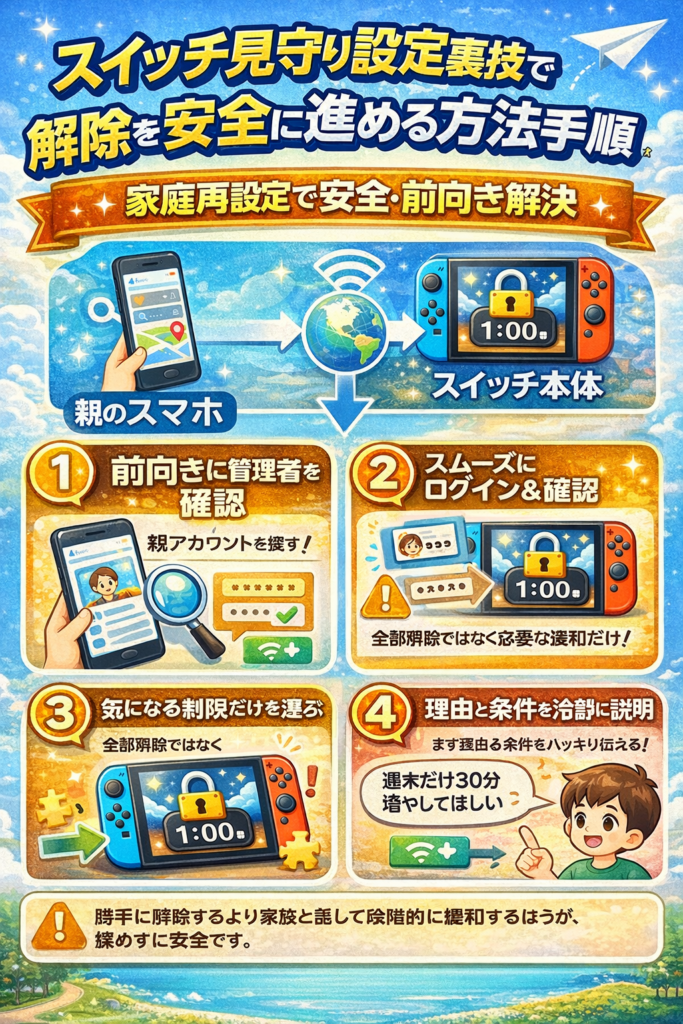
スイッチ見守り設定の解除や緩和は、「管理者のスマホで調整」→「本体で反映を確認」→「家庭ルールで運用」の順に進めると安全です。
理由はシンプルです。
見守り設定は、管理者のスマホで決めた内容が本体へ届く仕組みだからです。
本体だけを触っても、根本の設定は変わりにくいです。
だから順番が重要になります。
ここで、分かりやすく全体の流れを箇条書きにします。
- まず、管理者が誰かをはっきりさせます。
- 次に、管理者のスマホで見守りアプリが開けるか確認します。
- 今の制限を見て、「何が困っているか」を言葉にします。
- 完全解除なのか、一部だけ緩めるのか決めます。
- 管理者のスマホで調整します。
- スイッチ本体がネットにつながっているか確認します。
- 本体に反映されたかを確認します。
- 最後に、家族で運用ルールを決めます。
運用ルールというのは、難しいことではありません。
「宿題が終わったらOKです。」
「夜はやりません。」
「守れなかったら戻してOKです。」
こういう分かりやすい約束のことです。
この順番で進めると、親も安心しやすくなります。
親が安心すると、制限を緩める話も通りやすくなります。
結果として、あなたの自由時間も増えやすくなります。
ここから先は、管理者のスマホが何かで分けて説明します。
まずは一番多い、iPhoneのケースから進めます。
iPhoneで見守り設定を解除する具体手順
「管理者のスマホがiPhoneです。」
このケースはとても多いです。
だからこそ、ここをしっかり理解しておくと、一気に進めやすくなります。
まず結論からお伝えします。
iPhoneを管理者として使っている場合、見守り設定の解除や緩和は、必ずiPhone側から行うのが基本です。
スイッチ本体をいくら触っても、根本の設定が変わらないことがあるのは、この仕組みが理由です。
少し噛み砕いて説明します。
見守り設定は、親のiPhoneに入っている見守りアプリが「司令塔」です。
iPhoneで決めたルールが、インターネットを通ってスイッチ本体に届きます。
つまり、iPhone → ネット → スイッチ本体という流れで動いています。
ここで用語を短く補足します。
管理者アプリとは、《設定本部》4〜6字:ルールを決める場所です。
反映とは、《設定同期》4〜6字:変更が本体に届くことです。
では、具体的な進め方を順番に説明します。
一気にやろうとしなくて大丈夫です。
一つずつ確認してください。
- まず、管理者のiPhoneを用意します。
- 見守り設定のアプリを開きます。
- 管理しているスイッチ本体が表示されているか確認します。
- 今かかっている制限内容を一覧で見ます。
- 困っている制限がどれかをはっきりさせます。
- いきなり全部解除せず、必要な部分だけ調整します。
- 設定を保存します。
- スイッチ本体がネットにつながっているか確認します。
- 数分待ってから、本体側で反映を確認します。
ここで、よくあるつまずきポイントを整理します。
これを知っているだけで、無駄なイライラが減ります。
特に最後の「反映待ち」は本当によくあります。
設定してから少し時間がかかることがあるので、落ち着いて待ってください。
次に、現実的に成功しやすい調整の考え方をお伝えします。
完全解除より、部分的な緩和のほうが通りやすいです。
理由は簡単です。
親が安心しやすいからです。
たとえば、こんな提案は通りやすいです。
- 平日は今の制限をそのままにします。
- 週末だけ30分〜1時間増やします。
- 夜の時間制限は残します。
- 課金制限は外しません。
このように「守る部分」と「変える部分」を分けると、話が進みやすくなります。
ここで口コミを置きます。
「解除って言うとダメでしたが、週末だけならOKでした。」
「全部消すより、調整のほうが話が早かったです。」
こういうケースは本当に多いです。
メリットとデメリットも整理します。
最後に、この章のまとめです。
iPhoneで見守り設定を解除・緩和するなら、管理者のiPhone側から、必要な部分だけを調整するのが一番安全で近道です。
Androidで見守り機能を止める設定場所
「管理者のスマホがAndroidです。」
この場合も、不安になる必要はありません。
考え方はiPhoneとほぼ同じで、操作する場所がAndroidになるだけです。
まず結論からお伝えします。
Androidでも、スイッチ見守り設定の解除や緩和は「管理者スマホ側」から行います。
スイッチ本体だけで完結させようとすると、ほとんどの場合うまくいきません。
理由を分かりやすく説明します。
見守り設定は、管理者のスマホに入っている見守りアプリが中心になっています。
AndroidでもiPhoneでも、仕組みそのものは同じです。
スマホで決めた内容が、インターネットを通ってスイッチ本体に送られます。
ここで、用語を短く補足します。
Androidとは、《スマホ種類》4〜6字:スマートフォンの一種です。
管理者アプリとは、《設定本部》4〜6字:ルールを決める場所です。
次に、Android管理者の場合の進め方を、順番に説明します。
一つずつ確認すれば大丈夫です。
- 管理者が使っているAndroidスマホを用意します。
- 見守り設定のアプリを開きます。
- 管理者アカウントでログインできているか確認します。
- 管理しているスイッチ本体が一覧に表示されているか確認します。
- 今かかっている制限内容を確認します。
- 困っている制限だけを選んで調整します。
- 設定を保存します。
- スイッチ本体がインターネットにつながっているか確認します。
- 本体側で反映されているかを確認します。
ここで、Android特有の注意点があります。
Androidは機種ごとに設定の名前や場所が少し違います。
そのため、省電力設定やバックグラウンド制限が原因で、変更が反映されにくいことがあります。
よくあるトラブルを挙げます。
この場合は、
「見守りアプリが常に動ける設定になっているか」
を確認するだけで、解決することが多いです。
次に、現実的にうまくいきやすい調整の考え方を紹介します。
Androidでも、完全解除より部分的な緩和が成功しやすいです。
たとえば、こんな形です。
- 平日は今まで通りにします。
- 休日だけ少し時間を増やします。
- 夜の制限は残します。
- 課金や購入制限はそのままにします。
こうした提案は、親の安心につながります。
安心すると、話し合いが前向きになります。
ここで口コミを置きます。
「AndroidでもiPhoneとやることは同じでした。」
「省電力設定を直したら、すぐ反映されました。」
メリットとデメリットも整理します。
最後に、この章のまとめです。
Androidでも、管理者スマホから順番どおり進めれば、安全に見守り設定を調整できます。
位置情報サービスを切るときの注意ポイント
「位置情報を切れば、見守り設定から自由になれますか。」
こう考えてしまう気持ち、とてもよく分かります。
ずっと見られている感じがすると、息苦しくなりますよね。
まず結論をはっきりお伝えします。
位置情報サービスを切ると、親の見守りアプリ上では“居場所が表示されなくなる”ことがあります。
これは技術的に正しい事実です。
ただし、ここが一番大切なポイントです。
位置情報を切っても、見守り設定そのもの(時間制限や利用制限)が自動で解除されるわけではありません。
位置情報と利用制限は、別の仕組みだからです。
少し分かりやすく説明します。
位置情報サービスとは、《居場所共有》4〜6字:今どこにいるかを伝える機能です。
見守り設定は、《利用制限》4〜6字:何時まで遊べるかを決める仕組みです。
この2つは、同じ画面に見えることがありますが、役割は別です。
では、位置情報をオフにすると、実際に何が起こるのかを整理します。
- 親のスマホの見守りアプリでは、現在地が表示されなくなります。
- 「最後に確認された場所」で止まることがあります。
- 状況によっては、「取得できません」と表示されます。
ここまでは、純粋に技術的な動きです。
次に、とても大事な現実的な注意点があります。
位置情報が突然見えなくなると、親はどう感じるでしょうか。
こうした不安が、一気に強くなりやすいです。
結果として、
- 電話やメッセージが増えます。
- 確認が厳しくなります。
- 見守り設定がさらに強化されることもあります。
つまり、自由になりたくて切ったのに、逆に管理が厳しくなるという結果になりがちです。
さらに、知っておいてほしい事実があります。
位置情報を切ったことは、後から分かる場合が多いです。
完全に気づかれずに使い続けるのは、現実的ではありません。
ここで、どう考えるのが一番安全かを整理します。
答えは、位置情報を切ることをゴールにしないことです。
安全でうまくいきやすい選択は、次のような形です。
- 位置情報はオンのままにします。
- 利用時間や条件の調整を優先します。
- 不満がある場合は、理由を言葉にして伝えます。
このほうが、親の不安が下がります。
不安が下がると、制限緩和の話が通りやすくなります。
ここで口コミを置きます。
「位置情報を切ったら心配されて、逆に管理が増えました。」
「切らずに時間だけ調整した方が、話が早かったです。」
メリットとデメリットも整理します。
最後に、この章のまとめです。
位置情報サービスを切ること自体は可能ですが、見守り設定の根本的な解決にはなりにくく、トラブルを増やしやすい選択です。
スイッチ本体側でできる制限変更のコツ
「本体の設定を触れば、なんとかなるのでは。」
そう思ってしまう気持ち、とても自然です。
目の前にスイッチ本体があると、どうしても自分で解決したくなりますよね。
結論からはっきりお伝えします。
スイッチ本体側でできることは限られていますが、知っておくと失敗を防げます。
逆に、知らずに触るとトラブルになりやすい部分でもあります。
まず大前提を整理します。
見守り設定の中心は、管理者のスマホ側にあります。
スイッチ本体は、その設定を「受け取って動く側」です。
そのため、本体だけで完全解除することは基本的にできません。
ここで用語を短く補足します。
本体側とは、《端末設定》4〜6字:スイッチ本体の設定画面のことです。
では、本体側で「できること」を正確に整理します。
- 今どんな制限がかかっているかを確認できます。
- 制限が「時間」「年齢」「購入」のどれかを把握できます。
- インターネットに接続されているか確認できます。
- 再起動や更新で、反映遅れが解消されることがあります。
この「確認できる」という点が、とても大事です。
「解除できない」と思っていた原因が、
通信オフや反映待ちだった、というケースは本当に多いです。
一方で、やってはいけない操作も必ず知っておいてください。
特に初期化は要注意です。
初期化とは、《全消去》4〜6字:セーブデータも消える操作です。
見守り設定の解除とはまったく別物です。
暗証番号が分からない、解除できない、という理由で初期化するのは危険です。
ここで、実際によくある失敗パターンを紹介します。
では、本体側を使うときの正しいコツをまとめます。
順番を守るだけで、安全度が上がります。
- まず、制限内容を確認するだけにします。
- 次に、通信状態を確認します。
- 管理者スマホ側で変更があったか確認します。
- 最後に、反映結果を本体で確認します。
この順番が、とても大切です。
また、本体側の画面は、家族への説明材料としても役立ちます。
「今はこの制限がかかっています。」
「ここを見ると、時間制限が原因です。」
こうして画面を見せながら話すと、感情論になりにくいです。
メリットとデメリットも整理します。
最後に、この章のまとめです。
スイッチ本体は「解除する場所」ではなく、「状況を確認し、説明するための場所」と考えると失敗しません。
解除後に再設定できる?料金や条件の確認
「解除したら、もう戻せないのでは。」
この不安は、とても大切です。
なぜなら、親が一番怖いのは「一度解除したら、二度とコントロールできなくなること」だからです。
そして子ども側も、「戻せないなら揉めそうで怖い」と感じやすいからです。
結論からお伝えします。
解除や緩和をしたあとでも、再設定できるケースは多いです。
ただし、安心して解除するためには、先に「戻せる条件」を確認しておくのが安全です。
理由を分かりやすく言います。
戻せると分かっていれば、親は安心します。
安心すると、緩和や解除の話が通りやすくなります。
つまり、戻せる準備は、交渉の武器になります。
ここで用語を短く補足します。
再設定とは、《再開設定》4〜6字:もう一度使える状態にすることです。
条件とは、《前提条件》4〜6字:戻すために必要なものです。
では、解除前に確認するべき条件を、チェックリストにします。
一文ずつで読みやすくします。
大事な部分は太字にします。
- 管理者が誰かをはっきりさせます。
- 管理者のスマホで、見守りアプリにログインできる状態にします。
- 管理者のアカウント情報(メールなど)を、親が把握しているか確認します。
- 機種変更しても困らないように、必要情報を保管します。
- スイッチ本体がインターネットにつながるか確認します。
- 解除したいのは全部か、一部だけか決めます。
このチェックができているだけで、解除の怖さが減ります。
親も子も「戻せるならやってみよう」となりやすいです。
次に、料金についての考え方をやさしく整理します。
見守り設定だけでなく、関連するサービスの契約がある場合もあります。
そのため、解除や再設定をする前に、
「今、何が契約に関係しているのか」
を落ち着いて確認するのが安心です。
焦って決める必要はありません。
ここで、現実的に一番うまくいく考え方をお伝えします。
完全解除より、まずは“必要な部分だけ緩める”ほうが成功しやすいです。
理由は簡単です。
親の不安が小さく、試しやすいからです。
うまくいきやすい運用例を出します。
そして、ここが超重要です。
「守れなかったら元に戻す」ルールを付けると、親が安心します。
安心すると、緩和が通りやすくなります。
また、今の時代の注意点として、知識も整理します。
機内モードや本体の時刻設定などで、制限が効きにくくなる場合があります。
だからこそ、解除後も「勝手に設定を変えない」というルールが大事です。
ここは親子の信頼に直結します。
ここで口コミを置きます。
「完全解除したら不安になって、また戻しました。」
「最初から週末だけ緩めるでよかったです。」
こういう流れは、実際によくあります。
メリットとデメリットを整理します。
最後に、この章のまとめです。
解除はゴールではなく、戻せる状態を作りながら、必要な分だけ調整していくのが一番安全です。
トラブル回避のためのサポート連絡先活用
「ここまでやったのに、まだうまくいかないです。」
「親のスマホが見つからないです。」
「ログインできないし、暗証番号も分からないです。」
こういう状態になったら、もう一人で抱えなくて大丈夫です。
結論から言います。
見守り設定の解除や暗証番号の問題で詰まったら、公式サポートを使うのが一番安全で早いです。
頑張り続けるより、正しい窓口に頼ったほうが損しません。
理由はシンプルです。
見守り設定は、権限とアカウントが中心の仕組みです。
つまり、本人に権限がないと、どうしても突破できない壁があります。
そこを自己流で何とかしようとすると、危ない操作に近づきます。
ここで用語を短く補足します。
公式サポートとは、《正規窓口》4〜6字:正しい相談先です。
本人確認とは、《権限確認》4〜6字:正しい人か確かめることです。
では、どんなときにサポートが必要になりやすいのかを整理します。
- 暗証番号を完全に忘れました。
- 管理者のスマホを機種変更して、ログインできません。
- 管理者が誰なのか分からなくなりました。
- 設定を変えたのに、反映されません。
- 初期化はしたくないけど、手順が分かりません。
このどれかに当てはまるなら、早めに相談したほうがラクです。
サポートに連絡する前に、少しだけ準備をすると話が早いです。
ここも一文ずつで書きます。
大事なところは太字にします。
ここで、使える伝え方の例をそのまま書きます。
- 「スイッチ見守り設定の暗証番号を忘れて、再設定したいです。」
- 「管理者のスマホが機種変更してログインできません。」
- 「初期化はしたくないです。」
この3つが言えるだけで、案内がスムーズになりやすいです。
そして、もう一つ大事な注意点があります。
ネットには「簡単に解除できる」みたいな情報が出ていることがあります。
でも、変なアプリや怪しい方法は、アカウントや個人情報のトラブルにつながる可能性があります。
だからこそ、困ったときは正規の窓口に寄せるのが安全です。
ここで口コミを置きます。
「もっと早く相談すればよかったです。」
「思ったよりあっさり解決しました。」
こういう感想は珍しくありません。
メリットとデメリットも整理します。
最後に、この章のまとめです。
詰まったら自己流で頑張りすぎず、公式サポートを使うのが最短で安全です。
総括:スイッチ見守り設定裏技で安全に解除する要点
ここまで読んでくださって、ありがとうございます。
見守り設定の悩みは、ただのゲームの話ではないですよね。
「遊びたい気持ち」と「心配する気持ち」がぶつかって、しんどくなりやすい話です。
だから、あなたが迷っているのは当たり前です。
そして、ここまで整理できた時点で、もう十分に前へ進めています。
最後に、この記事のポイントを、迷ったときにすぐ見返せる形でまとめます。
大事な部分は太字で強調します。
このチェックリストを上から順に見れば、やるべきことが見えてきます。
- スイッチ見守り設定は、本体全体に同じ制限がかかるイメージで考えると迷いにくいです。
- 解除や緩和は、基本的に管理者のスマホ(見守りアプリ)から行い、本体に反映されます。
- 解除や制限変更だけで、セーブデータが消えることは通常ありません。
- セーブデータが消える危険が大きいのは、本体初期化(《全消去》4〜6字)です。
- 解除前にまずやるのは、管理者が誰かを確認することです。
- 次に、管理者のスマホで見守りアプリにログインできるかを確認します。
- 「全部解除」より「ここだけ調整」のほうが、親が安心しやすく通りやすいです。
- 「バレない」を狙うほど、後から発覚して信頼を落としやすいです。
- 通知がつらい場合は、隠すより家庭ルール(《家内約束》4〜6字)で運用を整えるのが現実的です。
- 機内モードは通信を止めるため、一時的に制限が効きにくくなる場合があります。
- ただし、長く使える安全策ではなく、トラブルになりやすいので注意が必要です。
- 位置情報サービスを切ると、親のアプリでは居場所が表示されなくなることがあります。
- ただし、見守り設定そのものの解除にはつながりにくく、親の不安を増やしやすいです。
- 家族に説明するときは、落ち着いたタイミングで理由と条件をセットで伝えるのが強いです。
- 伝え方はPREPで、結論→理由→具体例→約束の順にすると揉めにくいです。
- 暗証番号を忘れたら、当てようとせず、管理者確認→ログイン確認→再設定の順で進めます。
- どうしても詰まったら、自己流で頑張りすぎず、公式サポート(《正規窓口》4〜6字)を使うのが安全です。
最後に一言でまとめます。
スイッチ見守り設定の裏技より大切なのは、仕組みを理解して、安全な順番で解除や緩和を進めることです。


コメント